Na stronie ankieta dopasujesz wybrany szablon z listy albo zaczniesz tworzyć własną ankietę od zera.
Zwróć uwagę także na górny biały pasek, w którym znajdziesz (od lewej) zmianę szablonu, czyli kolorystykę tła i pisma; podgląd ankiety; druk ankiety; informację o menedżerze ankiety oraz link do pomocy.
Strona tytułowa
Nazwa ankiety skopiowała się z nazwy podanej na stronie ustawienia, kliknięciem w pole możesz ją zmienić.
Kliknięcie przycisku edytuj otworzy miejsce na tekst, który respondent zobaczy na stronie tytułowej ankiety.
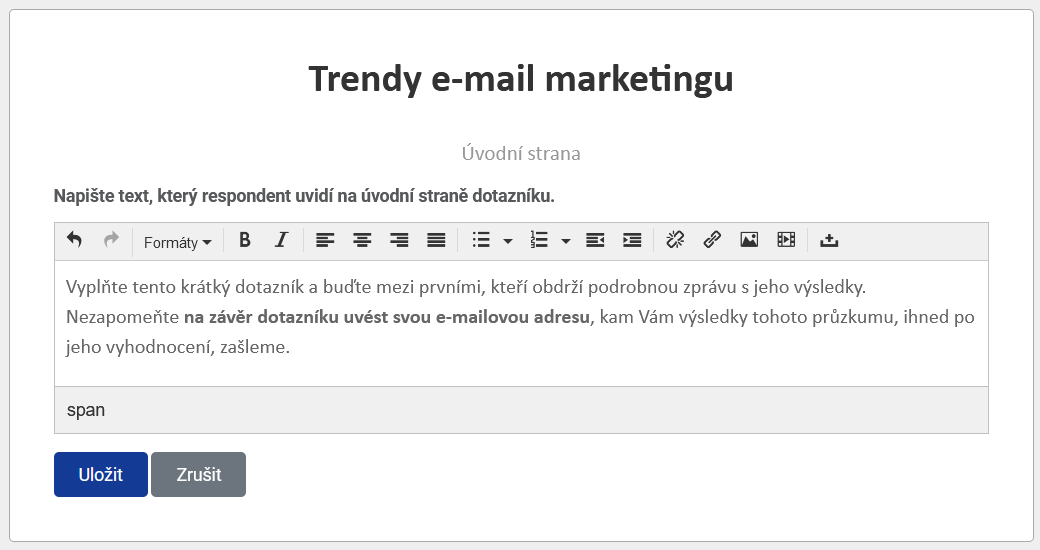
Ankieta
Kliknięcie przycisku „Dodaj nowe pytanie” rozpoczyna tworzenie ankiety.
W tabeli za pomocą rozwijanego menu wybierzesz typ pytania, które chcesz utworzyć.
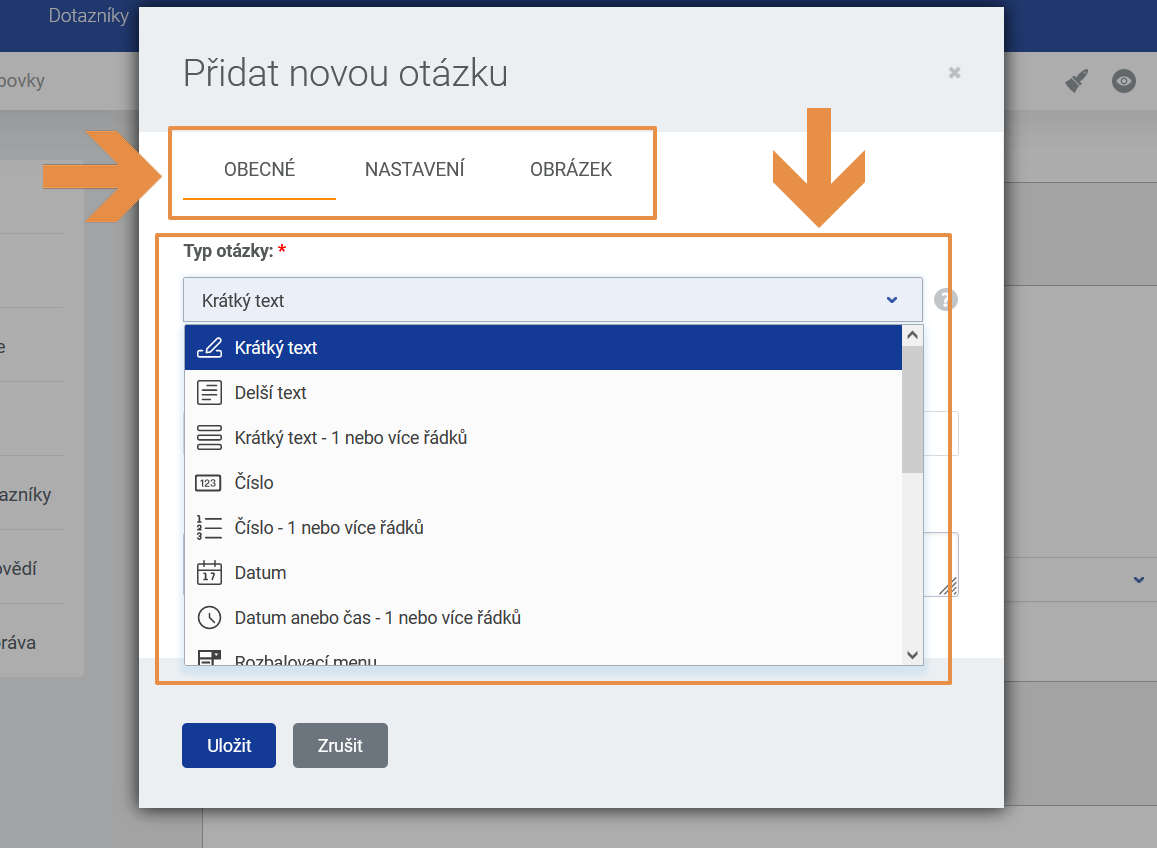
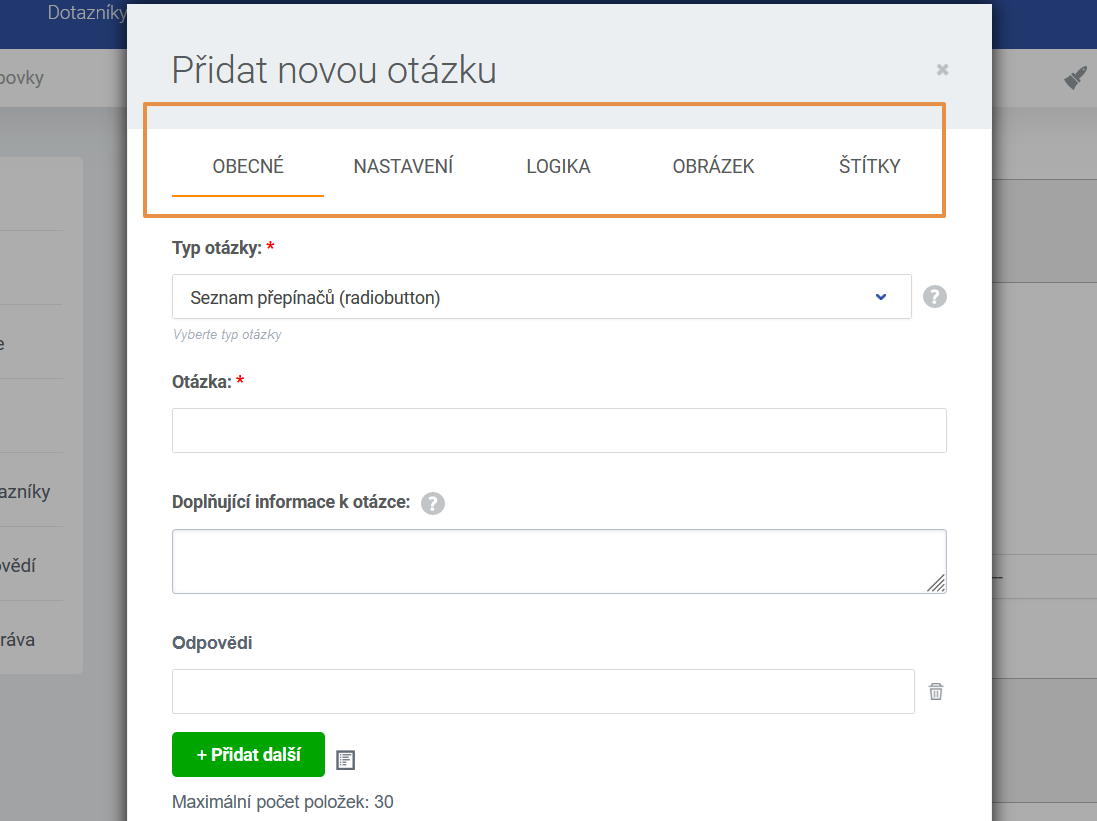
W zależności od typu pytania mogą się różnić górne zakładki, między którymi da się przełączać.
Jeśli pytań będzie więcej, zalecamy podzielić je na kilka stron > przyciskiem Wstaw nową stronę.
Typy pytań:
-
Krótki tekst

-
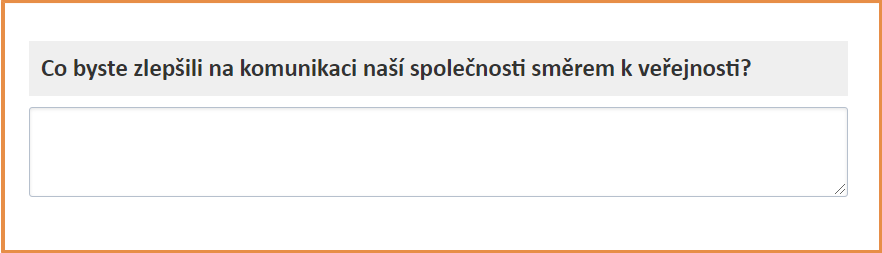
Dłuższy tekst
-
Krótki tekst, 1 lub więcej wierszy
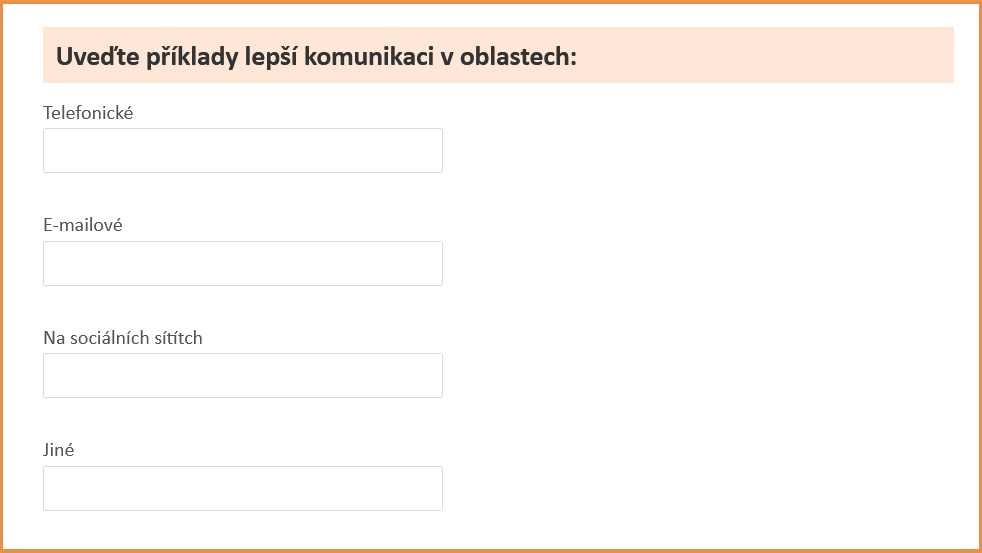
-
Liczba
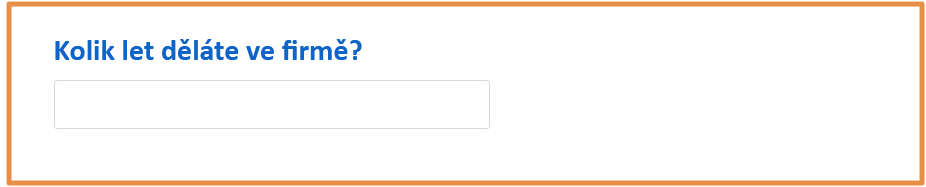
-
Liczba, 1 lub więcej wierszy
-
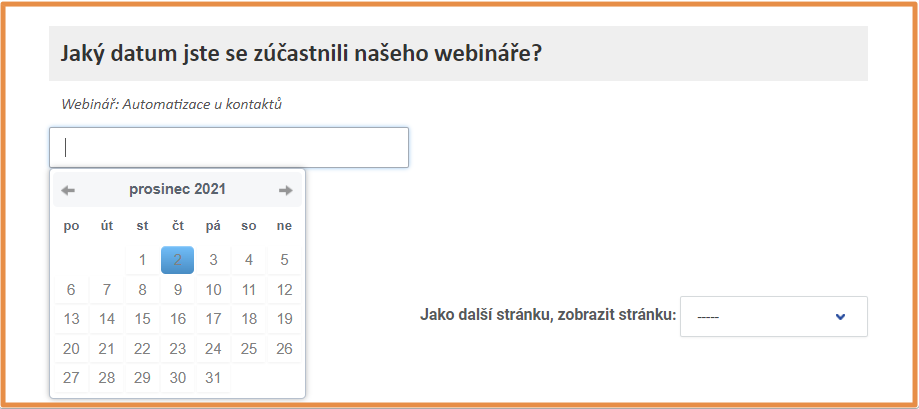
Data
Informacje uzupełniające do pytania wyświetlają się kursywą pod pytaniem.
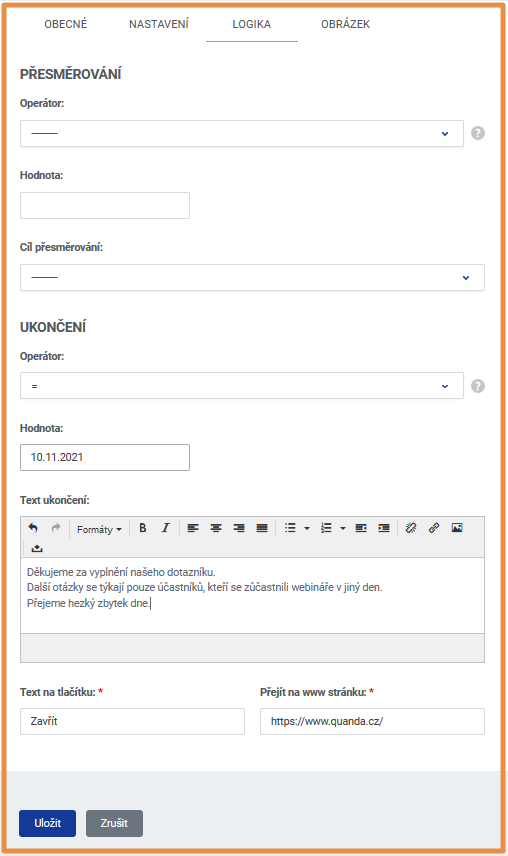
Przy pytaniach w zakładce Logika można ustawić przekierowanie albo zakończenie ankiety na podstawie odpowiedzi.
-
Data albo godzina, 1 lub więcej wierszy
-
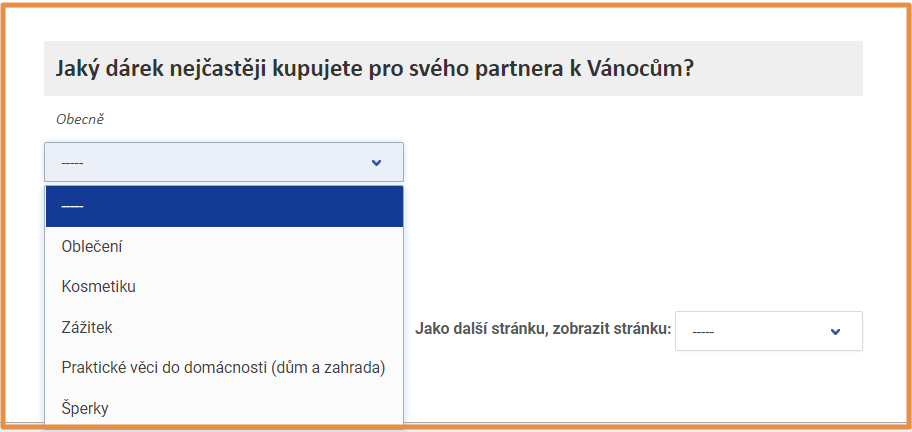
Rozwijane menu
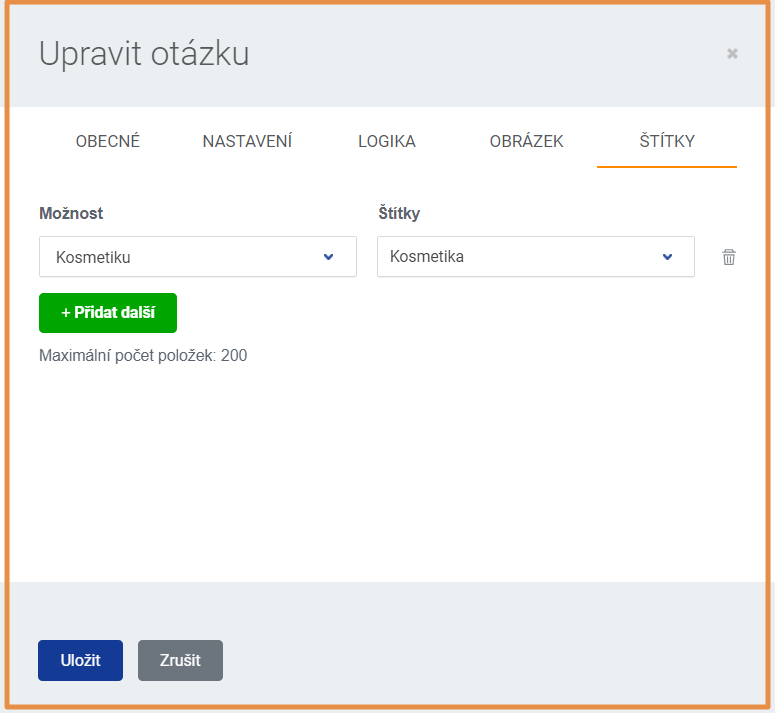
Przy pytaniach w zakładce Etykiety można przypisać kontaktowi etykietę na podstawie odpowiedzi. Jest to możliwe, gdy ankieta zostanie wysłana zaproszeniem z Quandy, czyli gdy kontakt jest w Quandzie zapisany i respondenta da się rozpoznać.
-
Lista przełączników (radiobutton)
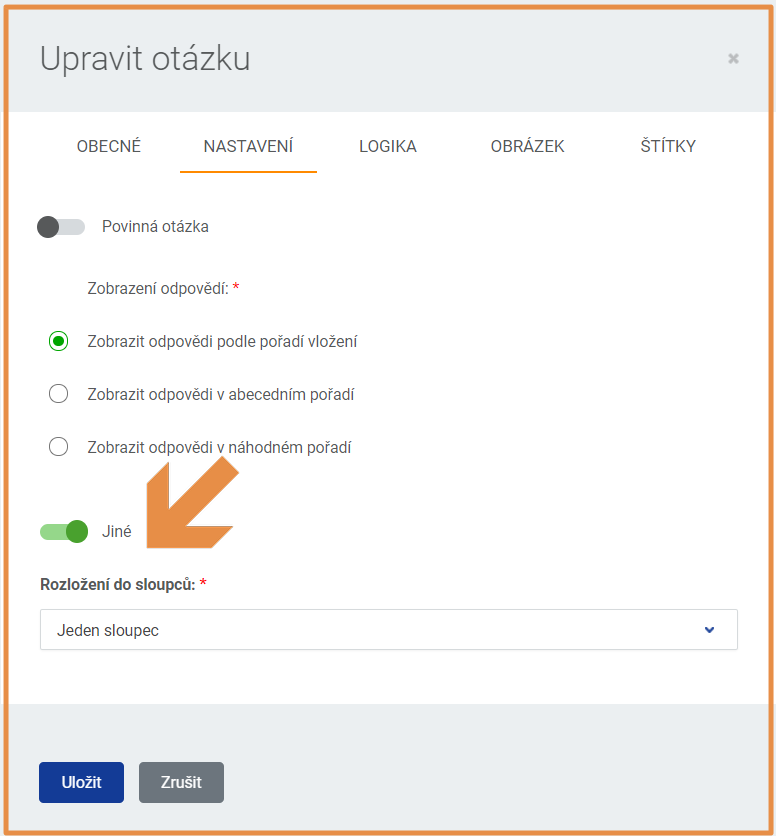
Przy pytaniach w zakładce Ustawienia można dodać pole Inne, w którym respondent może wpisać odpowiedź, jeśli nie wybierze żadnej z propozycji.
Układ kolumn oznacza, w ilu kolumnach będą ustawione warianty odpowiedzi.
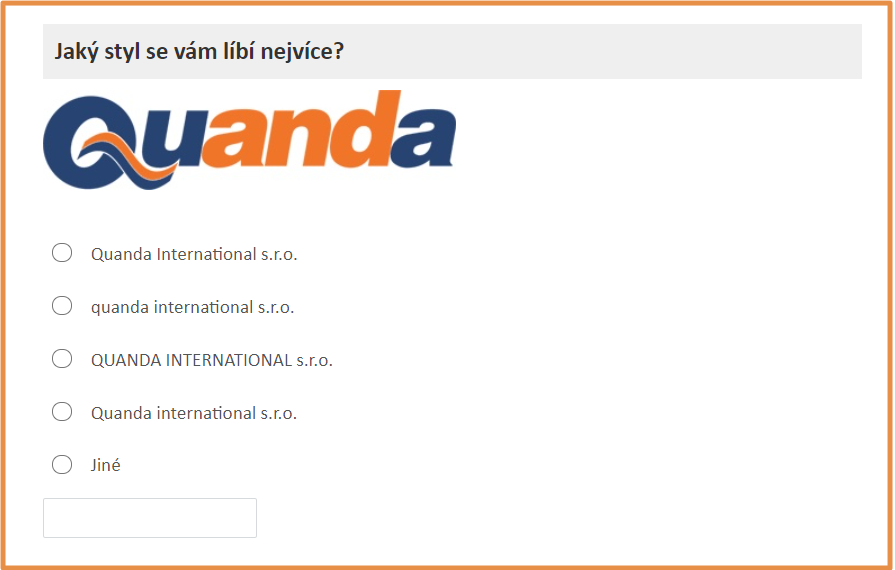
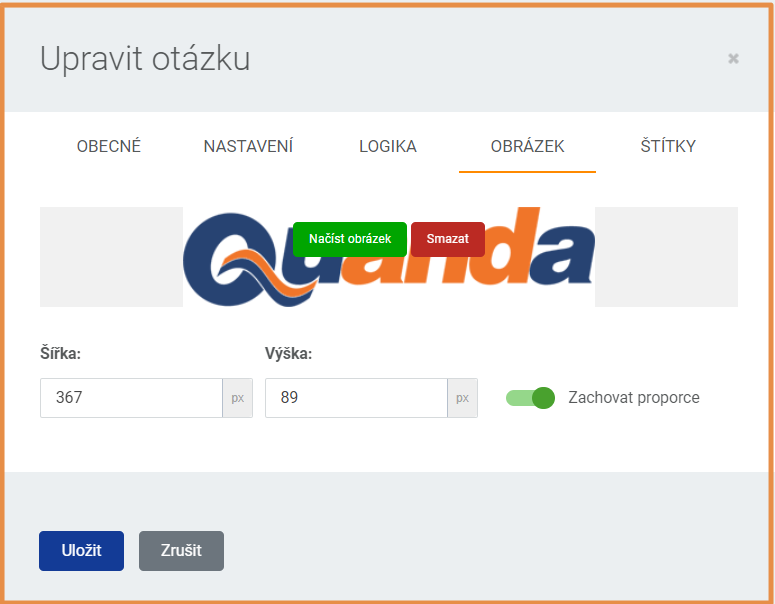
Przy pytaniach w zakładce Obrazek można wstawić plik jpg, png.
-
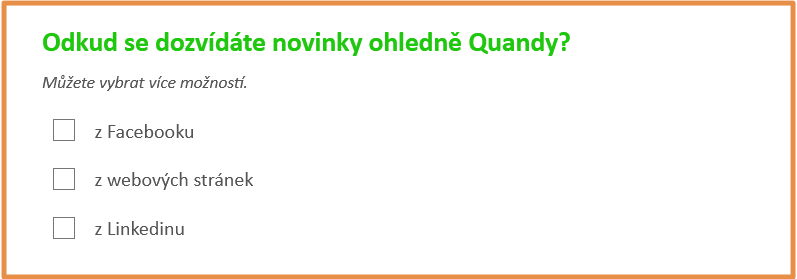
Lista pól wyboru (checkbox)
-
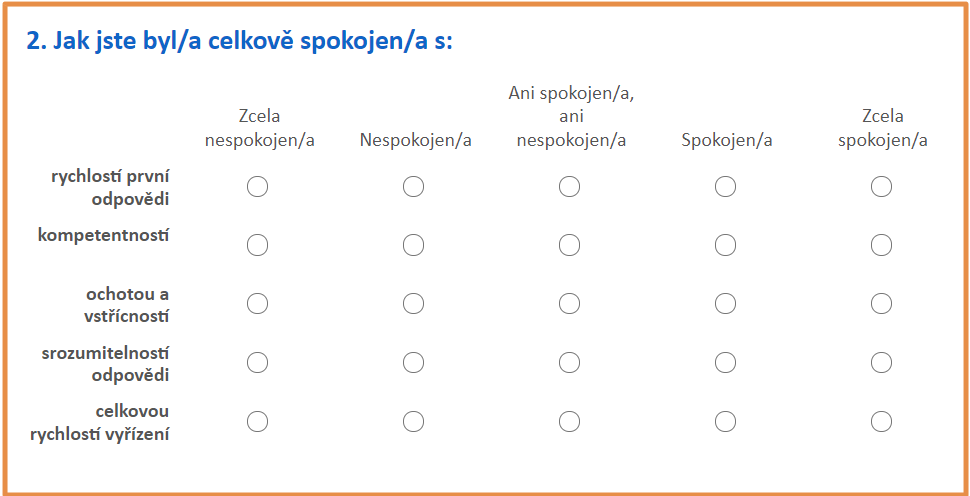
Skala stopniowa
-
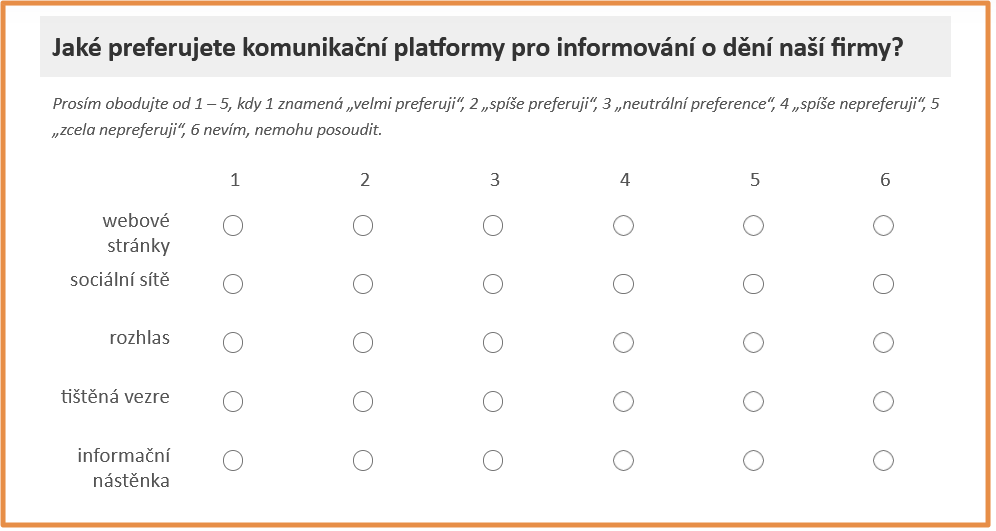
Tabela przełączników (radiobuttonów)
-
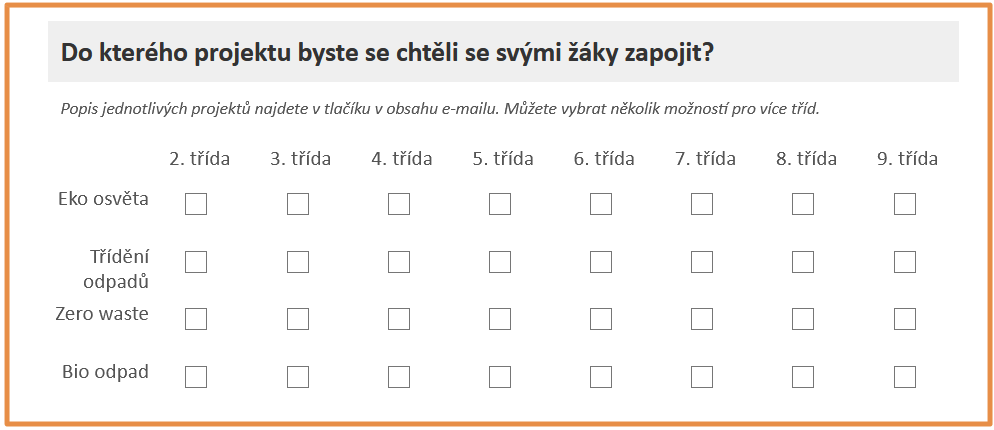
Tabela pól wyboru (checkboxów)
-
E-mail
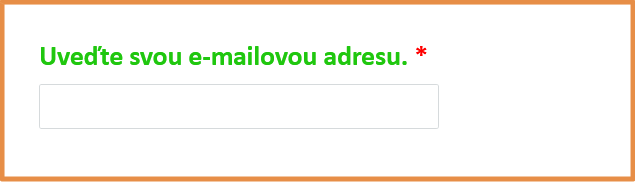
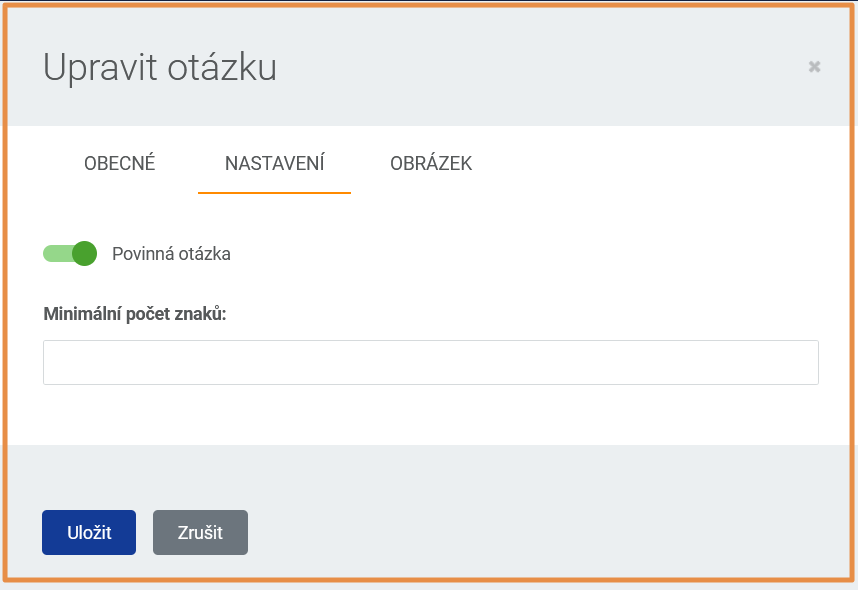
Przy pytaniach w zakładce Ustawienia można wybrać opcję Pytanie obowiązkowe. Pojawi się przy nim czerwony krzyżyk i bez jego wypełnienia nie da się wysłać ankiety.
- Wstaw plik
Maksymalny rozmiar pliku to 5 MB.

-
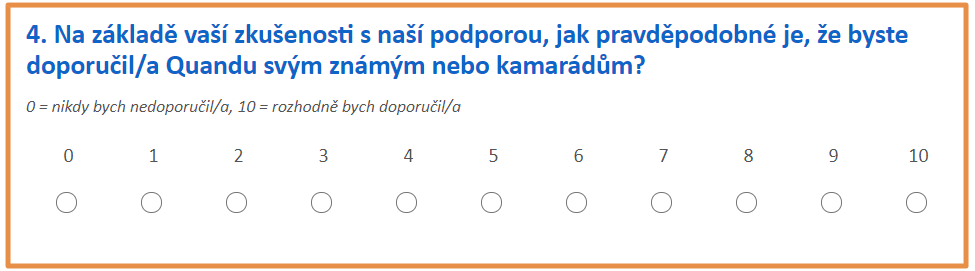
NPS (net promoter score)
Wynikowa wartość NET PROMOTER SCORE równa się PROMOTORZY (9 i 10) minus KRYTYCY (0 do 6). PASYWNI (7 i 8) respondenci są pomijani. Wynikowa wartość w % odzwierciedla potem gotowość respondentów, żeby polecić, nie polecić albo wręcz krytycznie wypowiedzieć się o produkcie, usłudze lub firmie, której dotyczyło pytanie.
Strona końcowa
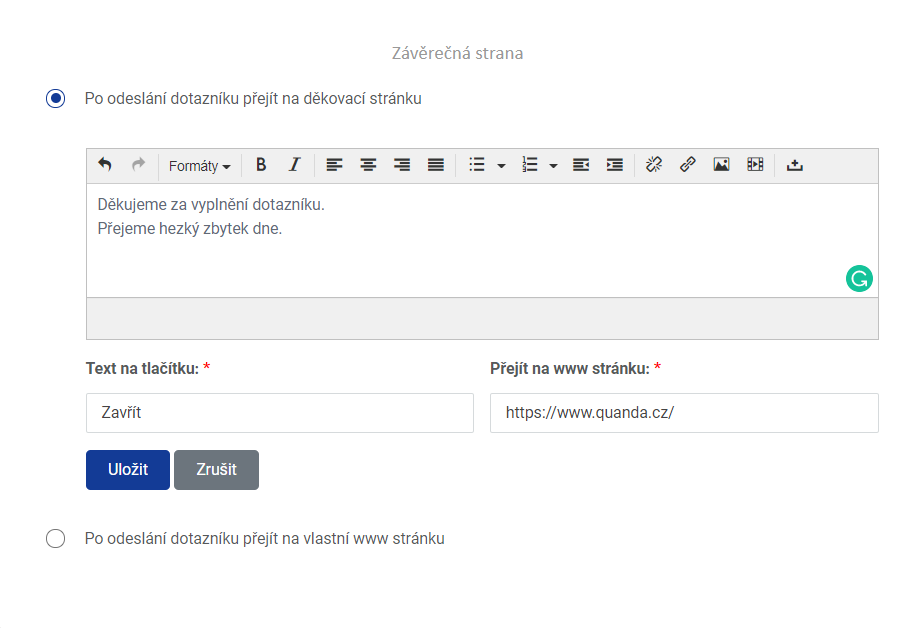
Swoje pytania możesz też rozdzielić na kilka stron.
Masz pytania? Chętnie na nie odpowiemy. Wystarczy skontaktować się z naszym wsparciem klienta pod nr tel. +48 886 080 501, e-mail: support@onquanda.com.
Aktualizacja 3.1.2022