Żeby połączenie było możliwe, trzeba mieć aktywne konta w obu systemach. Połączenie można przetestować także w bezpłatnych wersjach próbnych obu programów. Trzeba więc aktywować konto albo zalogować się w Quandzie oraz w RAYNET.
Więcej informacji o wersji próbnej w Quandzie znajdziesz w artykule > Założenie i funkcje triala, wypróbuj Quandę przez 14 dni za darmo.
Samo połączenie uruchomisz w kilka kliknięć, zaczynajmy.
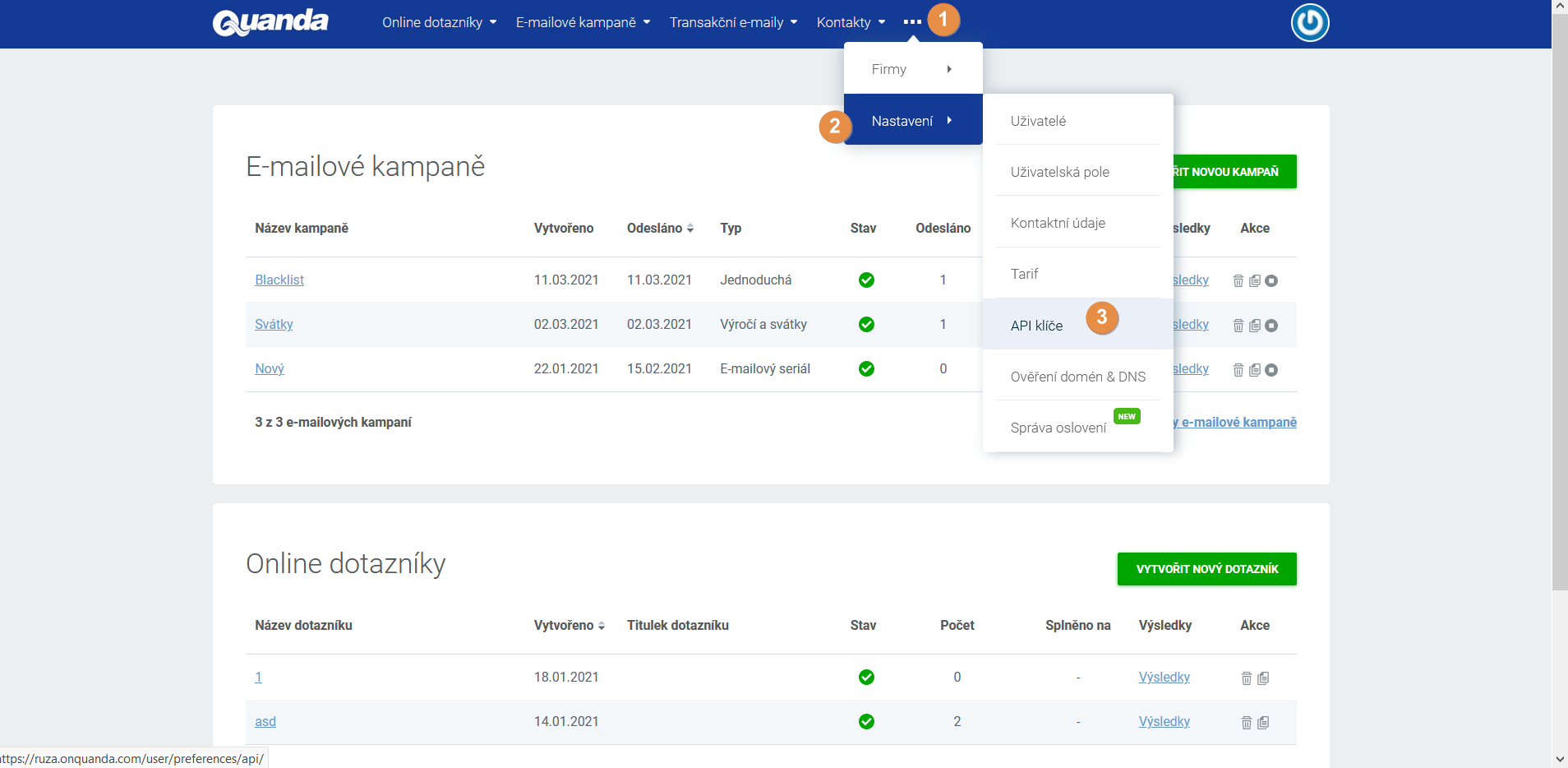
W Quandzie kliknij trzy kropki / Ustawienia / Klucze API.
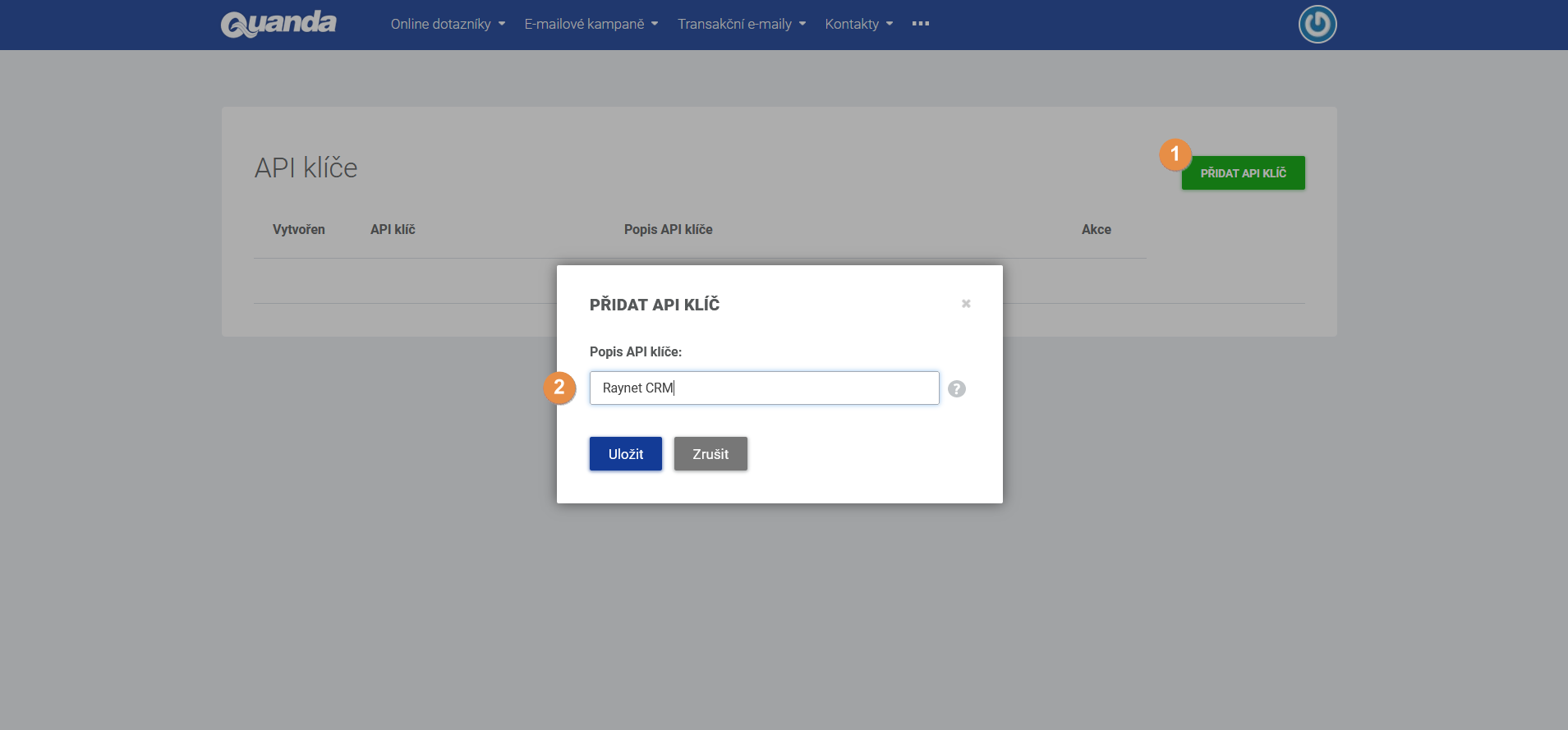
Kliknij przycisk DODAJ KLUCZ API i nazwij go, na przykład Raynet CRM.
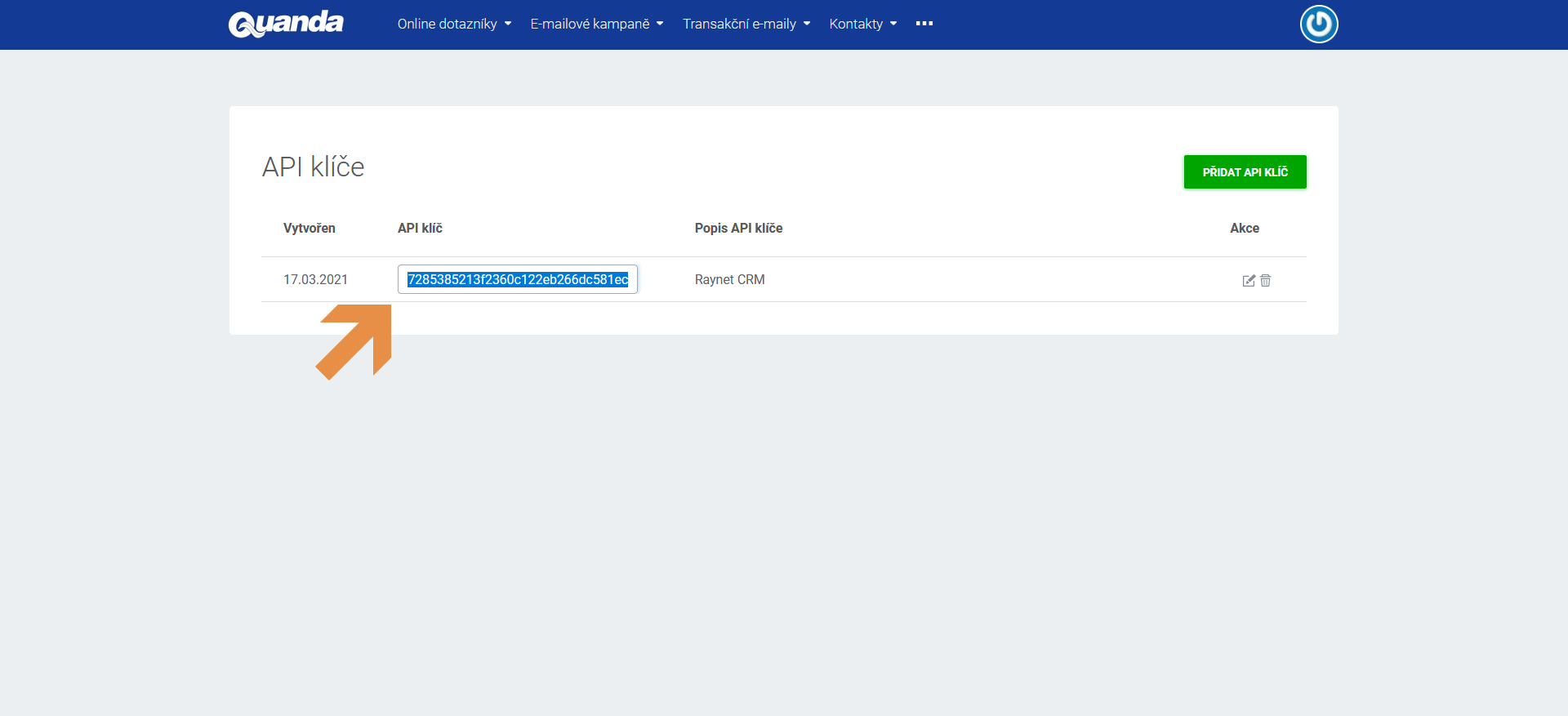
Wygenerowany klucz API skopiuj. Teraz przechodzimy do RAYNET i wklejamy tam klucz.
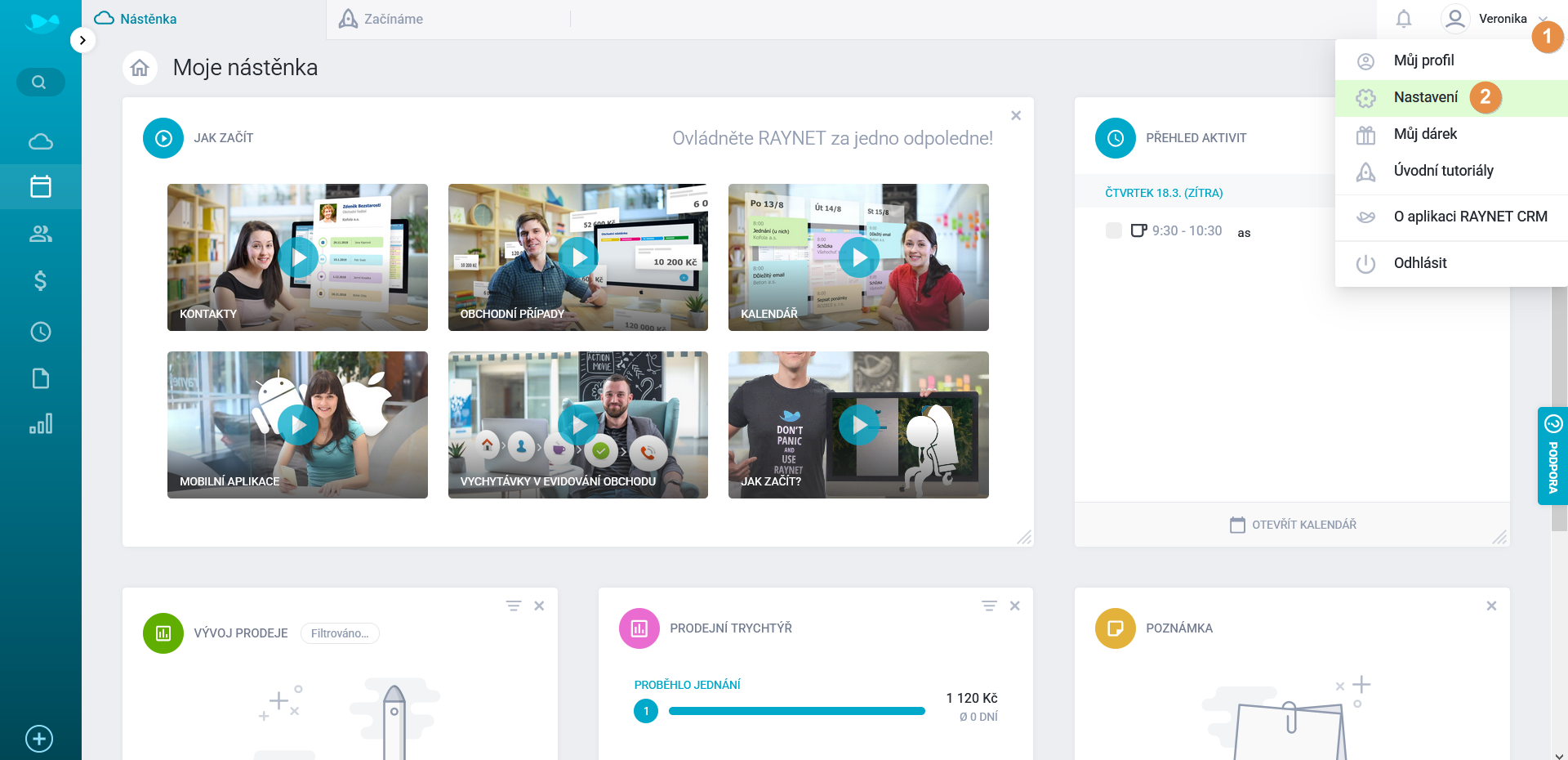
Po zalogowaniu do RAYNET kliknij swój profil (swoje imię) / Ustawienia.
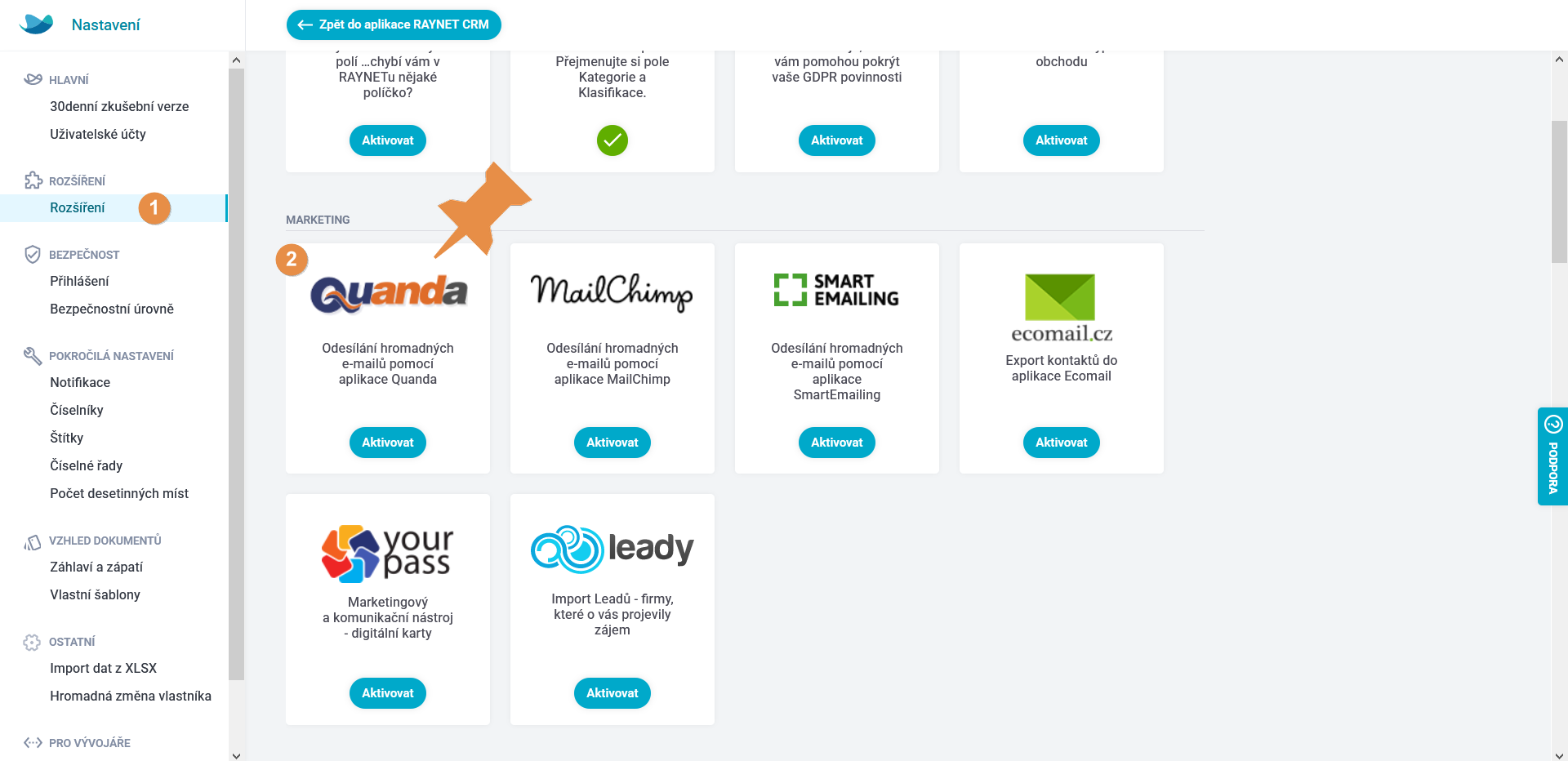
W lewej sekcji wybierz Rozszerzenia / Marketing - Quanda / Aktywuj / Dodaj.
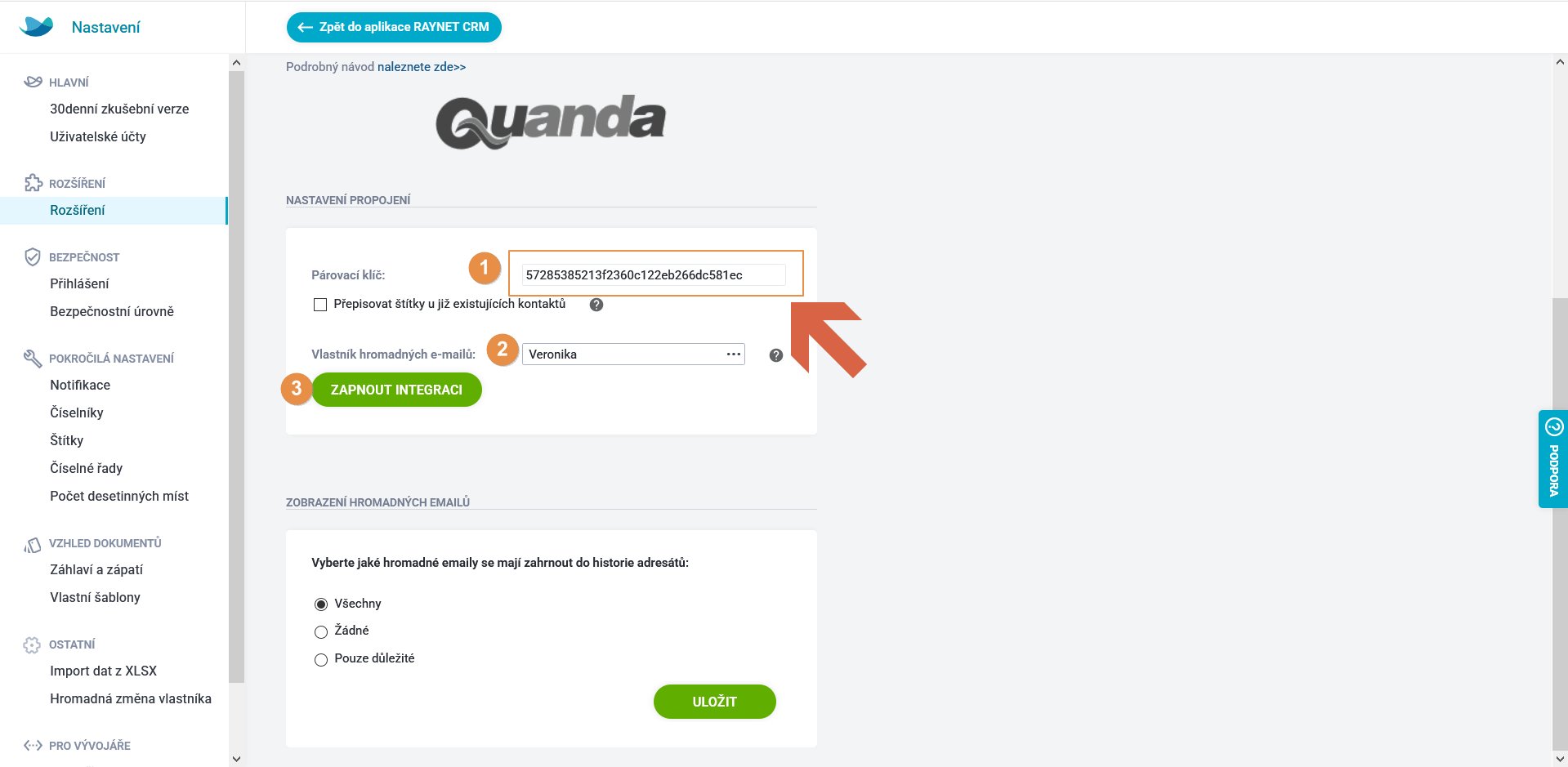
Wklej skopiowany klucz API, wybierz właściciela masowych e-maili (ewentualnie kolejne ustawienia) i kliknij przycisk WŁĄCZ INTEGRACJĘ. Po kliknięciu przycisku Powrót do aplikacji RAYNET CRM system poprosi o ponowne wczytanie aplikacji, żeby zmiana się zapisała.
Połączenie gotowe. Świetna robota.
Teraz możesz jeszcze zobaczyć, jak wyeksportować kontakty z RAYNET do Quandy.
Eksport możesz robić z Klientów, Osób kontaktowych, a także z Leadów. Przy wszystkich kontaktach warunkiem jest adres e-mail, bez niego nie da się utworzyć kontaktu w Quandzie.
Do dalszej pracy z kontaktami w Quandzie trzeba mieć przy kontaktach (Klientach, Osobach kontaktowych, Leadach) zapisane etykiety.
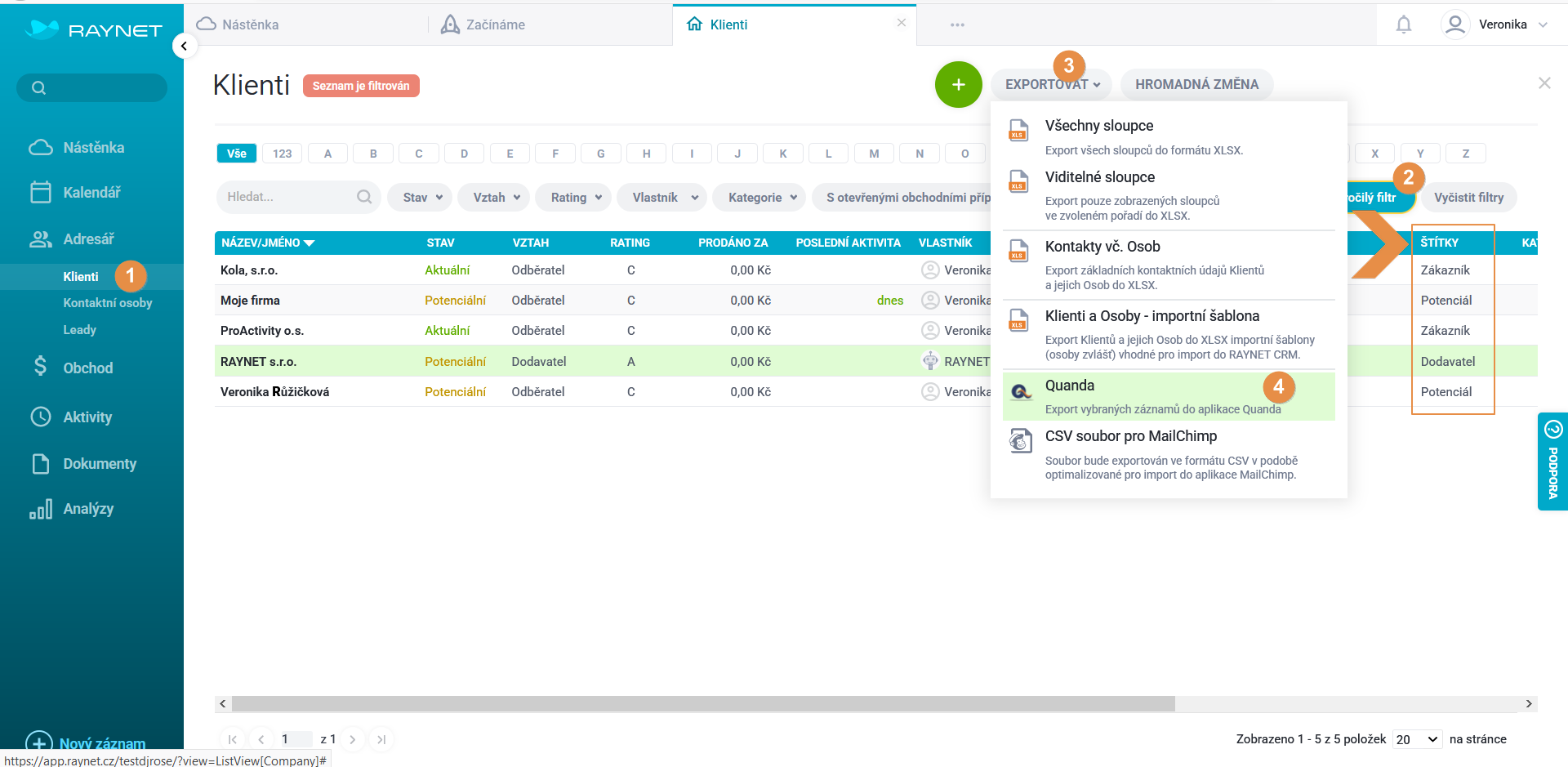
Wybierz w RAYNET listę, z której będziesz eksportować kontakty. Przez filtr zaawansowany możesz dopasować listę według potrzebnych kryteriów. Gdy lista będzie już wyświetlona, kliknij przycisk EKSPORTUJ / Quanda.
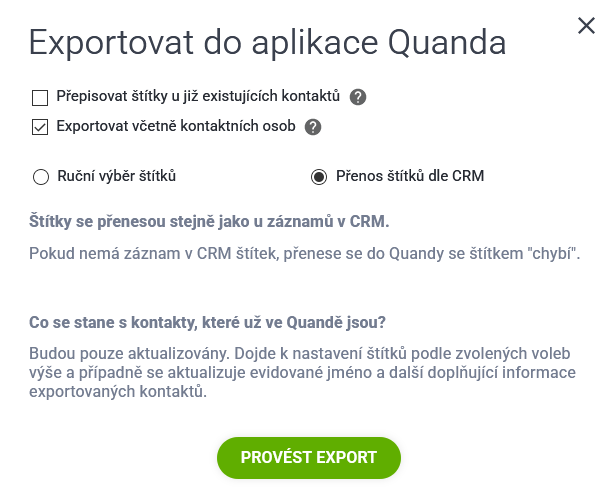
Jeśli będziesz eksportować z listy Klientów, możesz też wybrać Eksportuj razem z osobami kontaktowymi. Dalej trzeba zaznaczyć Przeniesienie etykiet według CRM, żeby eksport kontaktów przeniósł się razem z etykietami. A potem już tylko kliknąć przycisk WYKONAJ EKSPORT.
Po eksporcie przeprowadzana jest kontrola kontaktów. Dzięki niej zobaczysz, ile kontaktów przeniosło się jako nowe, ile istniejących kontaktów zaktualizowano i ewentualnie ile powstało błędów.
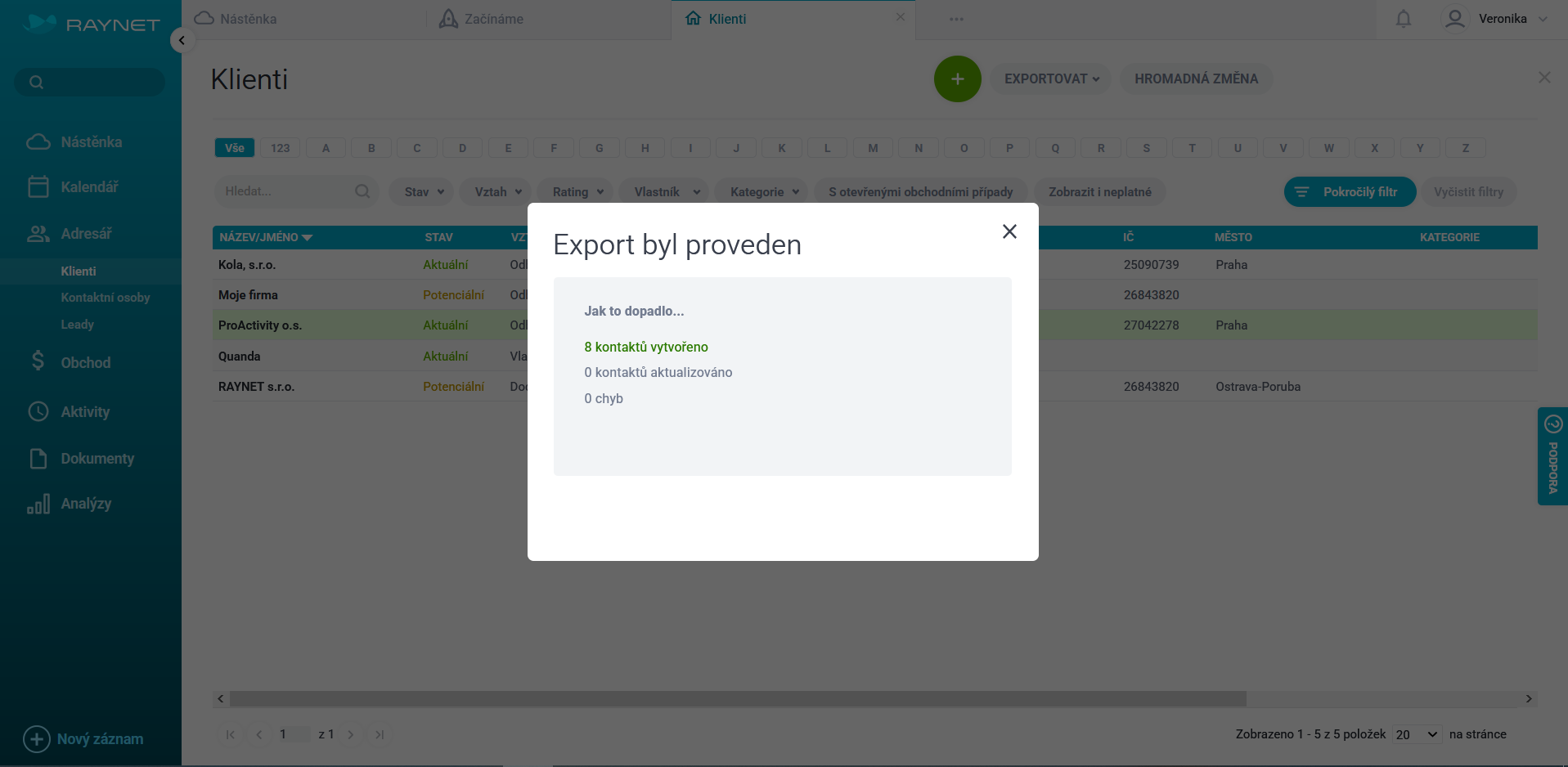
Zaimportowane kontakty znajdziesz w Quandzie na liście kontaktów.
W ramach jednego eksportu możesz przenieść maksymalnie 5 000 kontaktów (zanim kontakty pojawią się w Quandzie, może minąć nawet 15 minut).
Do jednego kontaktu w Quandzie można przenieść maks. 2 adresy e-mail z RAYNET.
Przy eksporcie do Quandy przenoszone są: przy Kliencie > kontakt eksportuje się na listę firm > nazwa, właściciel, NIP, osoby kontaktowe, e-mail, komórka, etykiety (jeśli klient jest zapisany jako osoba fizyczna, powstanie w Quandzie automatycznie także jako Kontakt), przy Osobie kontaktowej > kontakt eksportuje się na listę kontaktów, które można potem dodawać jako odbiorców kampanii e-mailowych > tytuł, płeć, zwrot grzecznościowy, imię, nazwisko, data urodzenia, klient, etykiety, właściciel, e-mail 1, e-mail 2 (tylko do ewidencji, nie wychodzą na niego kampanie e-mailowe z Quandy), telefon, komórka, ulica i numer, miasto, kod pocztowy, kraj, przy Leadzie > kontakt eksportuje się na listę kontaktów, które można potem dodawać jako odbiorców kampanii e-mailowych > imię, nazwisko, klient, etykiety, e-mail 1, e-mail 2, telefon, komórka, ulica i numer, miasto, kod pocztowy, kraj.
Masz pytania? Chętnie na nie odpowiemy. Wystarczy skontaktować się z naszym wsparciem klienta pod nr tel. +48 886 080 501, e-mail: support@onquanda.com.
Aktualizacja 19.10.2021