Dodanie załącznika w Quandzie rozwiążesz, wgrywając go po prostu do jakiejś przestrzeni współdzielonej, na przykład Dropbox, OneDrive, Dysk Google albo Twoja strona. A potem wstawiając link do przycisku w edytorze e-maili w Quandzie.
Podpowiemy na przykład, jak łatwo dodać załącznik na Dysk Google.
Wystarczy zalogować się na konto Google > na stronie głównej google.pl kliknąć w prawym górnym rogu dziewięć kropek (aplikacje Google) > Dysk > w lewej części + Dodaj > utworzyć albo dodać nowy plik, możesz też umieścić go w odpowiednim folderze, w którym będziesz mieć wyłącznie pliki do udostępniania.
Gdy plik będzie gotowy > w prawym górnym rogu przycisk udostępnij (przy PDF przez trzy kropki) > w oknie uzyskaj link kliknąć zmień > z listy wybrać wszyscy użytkownicy, którzy mają link, możesz też zmienić ich uprawnienia (przeglądający, komentujący, edytujący).
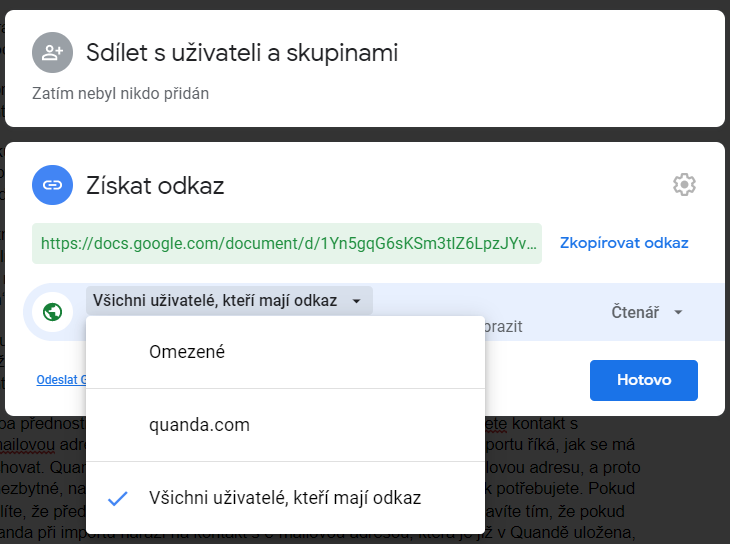
Wygenerowany link kopiujesz i przechodzisz do Quandy.
W edytorze e-maili tworzysz treść e-maila i wstawiasz z prawej części pole przycisku. Przycisk możesz dopasować graficznie według potrzeb (kolor, kształt, rozmiar), zmienić jego nazwę, a w części Link wybrać > typ linku: link > adres linku: skopiowany link z Dysku Google > tytuł: to, co ludzie zobaczą po najechaniu myszą na przycisk (na przykład kliknij tutaj, żeby pobrać załącznik).
Teraz wystarczy już tylko dokończyć pracę w edytorze, zapisać i kontynuować pracę nad kampanią.
Masz pytania? Chętnie na nie odpowiemy. Wystarczy skontaktować się z naszym wsparciem klienta pod nr tel. +48 886 080 501, e-mail: support@onquanda.com.
Aktualizacja 7.10.2021