Pliki z rozszerzeniem CSV można otworzyć również w MS Excel. Ponieważ Excel zwykle rozdziela kolumny średnikiem (;), a nie przecinkiem (,), trzeba skorzystać z kreatora otwierania (importu) pliku CSV w Excelu.
W poszczególnych wersjach Excela ten poradnik może się nieco różnić, zasada i kolejność kroków pozostają jednak takie same.
- Otwórz pusty arkusz w Excelu.
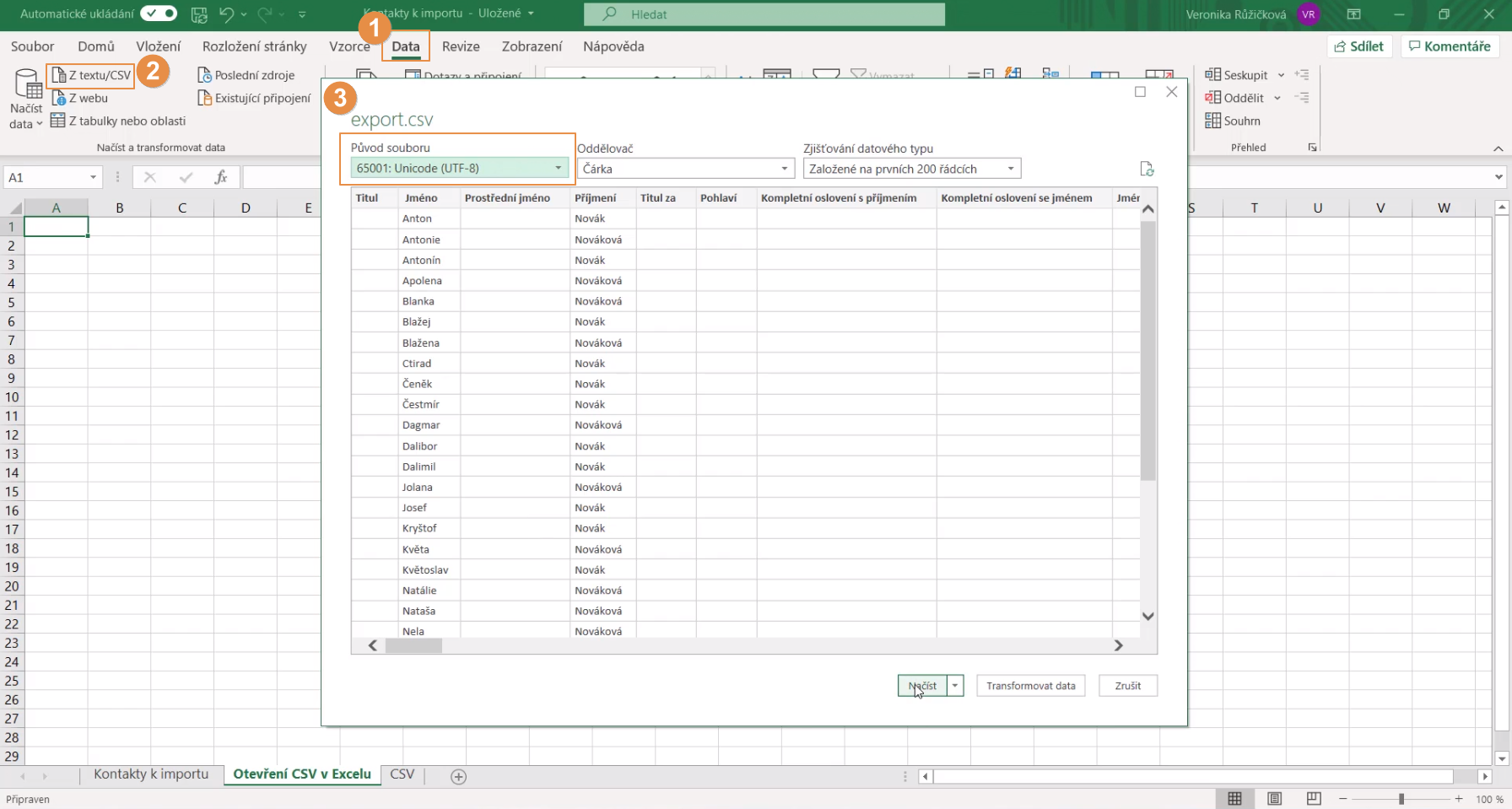
- W górnym menu kliknij pozycję „Dane”.
- W menu w kolejnym wierszu, zwykle zupełnie po lewej, znajdziesz sekcję „Pobieranie i przekształcanie danych”, a w niej „Z tekstu/CSV”. Różne wersje Excela mają to trochę inaczej, nazwy i położenie są jednak bardzo podobne.
- Wybierz „Z tekstu/CSV” i odszukaj pobrany plik.
- Kliknij przycisk importuj.
- Zależnie od wersji Excela, której właśnie używasz, dalsze kroki mogą się trochę różnić. Zasada jest jednak zawsze taka sama.
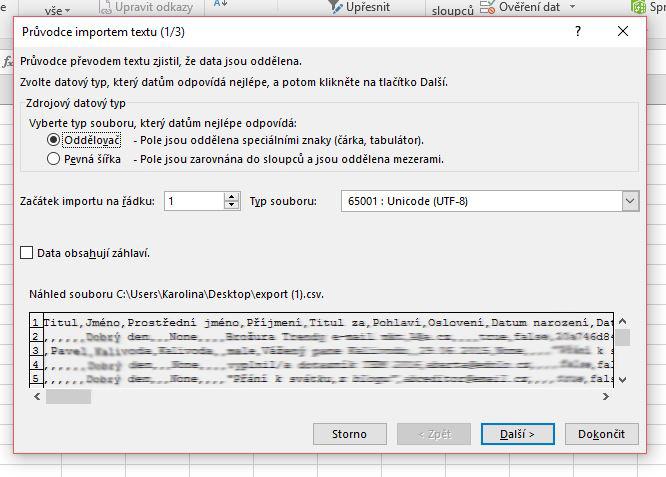
- Wybierz, że chodzi o plik z separatorami.
- Jeśli polskie znaki nie wyświetlają się poprawnie, wybierz kodowanie „UTF 8”.
- Jako separator wybierz przecinek i dokończ import.
Starsze wersje Excela:
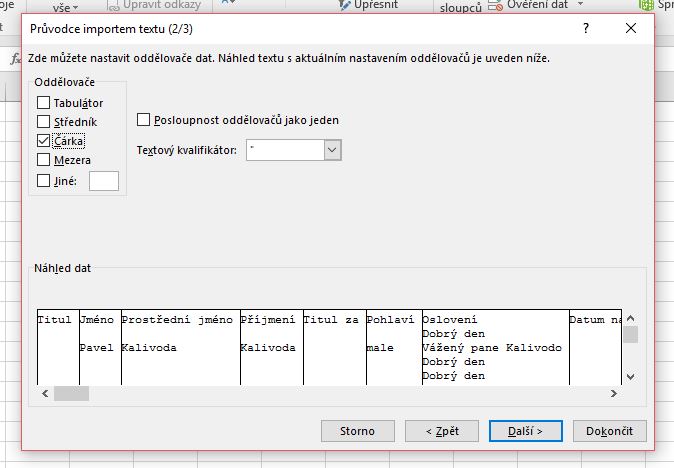
W tym momencie powinieneś widzieć swoje dane w Excelu w poprawnej formie i w kolumnach. Jeśli Ci się to nie udaje, skontaktuj się z nami telefonicznie albo e-mailem na adres wsparcia.
Masz pytania? Chętnie na nie odpowiemy. Wystarczy skontaktować się z naszym wsparciem klienta pod nr tel. +48 886 080 501, e-mail: support@onquanda.com.
Aktualizacja 29.4.2021